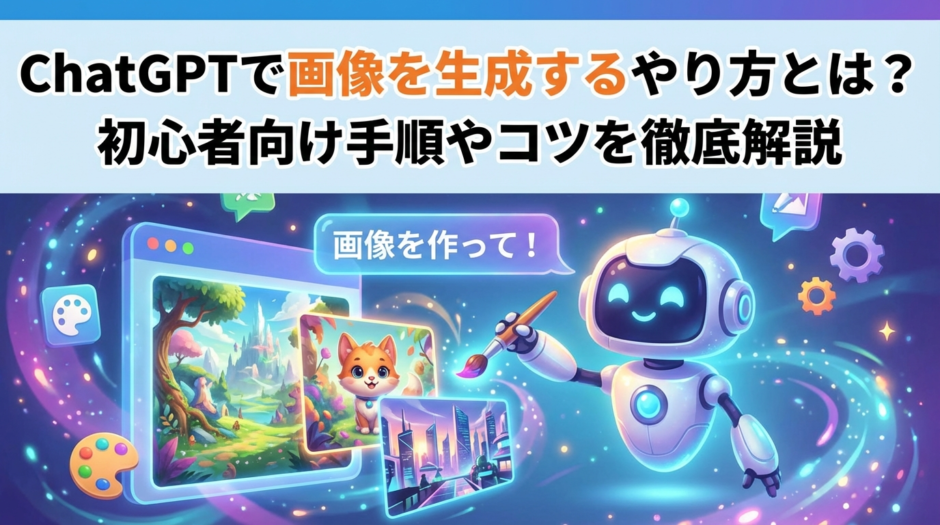

ChatGPTで画像を生成するときのやり方を理解すれば、アイデアをビジュアル化する力を誰でも簡単に手に入れられます。テキストだけでなく、言葉から直接画像を生み出すという新しい創作体験が可能になります。この記事では、ChatGPTを使った画像生成の仕組みから、効果的なプロンプトの作り方、利用時の注意点までをわかりやすく解説します。
ChatGPTで画像を生成するやり方の基本概要
ChatGPTで画像を生成する機能は、OpenAIの画像生成モデル「DALL·E」と連携して動作します。ChatGPTに入力したテキスト(プロンプト)をもとに、AIが内容を理解し、最もふさわしいビジュアルを生成する仕組みです。文章だけでは伝わりにくいイメージを視覚的に再現できる点が魅力であり、デザインや企画の検討段階で非常に役立ちます。
ChatGPTで画像を生成できる仕組みと特徴
ChatGPTの画像生成は、ユーザーが指示したテキストを自然言語解析によって解釈し、DALL·Eなどの画像生成アルゴリズムに反映させて動作します。たとえば「青空の下でカフェを楽しむ女性」と入力すると、その構成要素をAIが分解し、光の加減や構図までも考慮して画像を作り出します。精度の高さはバージョンごとに進化しており、現在では実写風やアート風など多様なスタイルを再現可能です。ChatGPT上で生成指示からプレビュー確認まで一貫して行える点も、使いやすさの大きな特徴となっています。
テキストから画像を作るプロンプトの役割
画像生成において最も重要なのは、AIへの指示文である「プロンプト」です。プロンプトの内容が曖昧だと、生成結果も目的からずれてしまうことが多くなります。反対に、細かく条件を指定することで、背景の雰囲気や人物の表情、構図などをコントロールできます。さらに英語で入力すると理解精度が増す場合もあり、生成結果が安定する傾向があります。プロンプトは、AIに「どんな画像を出してほしいか」を言葉で伝える翻訳ツールのような役割を持っています。
画像生成に向いている用途と向いていない用途
ChatGPTによる画像生成は、広告のイメージ案やブログ用の挿絵、プレゼン資料のコンセプトビジュアルなど、創造的かつ説明的な場面に適しています。特に短時間で多くのバリエーションを作りたいときに効果的です。一方、実在人物や商標、精密なプロダクト再現など、著作権や肖像権が関わる用途には慎重さが求められます。AIが生成する画像にはランダム性もあるため、最終成果物として使用する前に品質チェックや修正を行うことが重要です。
ChatGPTで画像を生成するやり方と事前準備
ChatGPTで画像生成を行う前に、環境を整えておくことで操作がスムーズになります。必要なアカウント設定や有料プランの選択、使用言語の設定を確認することで、生成結果の精度と利便性が向上します。特に有料版では画像生成機能の安定性が高く、処理時間の短縮や生成回数の拡張などのメリットがあります。
必要なアカウントの作成とログイン手順
まずOpenAI公式サイトにアクセスし、ChatGPTのアカウントを作成します。登録にはメールアドレスと電話番号の認証が必要です。アカウント作成後にChatGPTへログインすると、チャット画面上でテキスト入力と画像生成の操作が行えるようになります。画像生成機能は、対応プランやバージョンによって表示箇所が異なる場合があるため、メニュー内の「画像を生成」や「DALL·E」項目が見当たらない場合はプランを確認しましょう。初回利用時には案内ウィンドウが表示されるため、指示に従うだけで基本設定が完了します。
有料プランと無料プランの違いを確認する
ChatGPTには無料版と有料版(ChatGPT Plusなど)があり、画像生成を利用できるのは主に有料プランです。有料プランでは、DALL·E 3モデルを使用した高精細画像が生成可能で、処理速度も速くなります。また生成回数制限が緩和され、複数バリエーションの出力にも対応しています。無料プランの場合はテキスト機能に限定されることが多く、画像生成を試す場合には有料プランの導入が推奨されます。支払いは月単位で管理でき、停止や再開も柔軟に行える点も魅力です。
日本語設定やインターフェースの基本操作を覚える
ChatGPTは英語ベースのインターフェースですが、日本語での指示も問題なく使用できます。設定メニューから言語を「日本語」に変更すれば表示がわかりやすくなり、操作ミスを防げます。入力欄にプロンプトを書くと、即座に画像生成の対応ボタンが表示され、クリックするだけでAIが処理を開始します。生成された画像はチャット内に直接表示され、ダウンロードや再生成の操作も簡単です。使用に慣れてくると、テーマやスタイルを複数組み合わせて一度に作るなど応用が広がります。
ChatGPTで画像を生成するやり方を使った基本プロンプト作成手順
ChatGPTで理想的な画像を得るためには、プロンプトの設計が鍵となります。思い浮かべたイメージを的確に伝えることで、AIが適切に理解し、高品質なビジュアルを構築します。ここでは基礎的なプロンプト作成の流れを段階的に解説します。
描きたいテーマやモチーフを明確に言語化する
最初のステップは「何を描きたいのか」を具体的にすることです。単に「風景」と書くよりも「夕暮れの海辺で波と戯れる子どもたち」のように状況を詳しく言葉にします。AIは文中のキーワードを整理し、背景・人物・動作の要素を組み合わせて構成します。この段階でしっかりと目的を決めることで、出力結果が理想に近づきます。ブログや広告に使う場合は、メッセージ性や感情表現を意識した言語化が効果的です。テーマを明言すると、AIの認識精度が格段に向上します。
構図やアングルを指定してイメージを固める
次に、カメラワークを意識した構図指定を加えます。たとえば「上空から見下ろした街並み」や「被写体が中央にあるポートレート」など、構図を具体的に示すと画像の完成度が上がります。AIはこれらの空間情報を理解し、奥行きや遠近を調整して出力します。プロンプトの中に「ワイドビュー」「クローズアップ」などの語を組み込むと、視点のニュアンスを伝えやすくなります。構図の指定は作品の印象を決定づける大切な要素であり、どの角度で見せたいかを明確にすることが重要です。
画風やテイストを指定して仕上がりの方向性を決める
最後に、画風やテイストの指定を行うことで絵の雰囲気がまとまります。リアル調、アニメ風、油絵風など、スタイルを明記するとAIが描画方法を調整します。さらに「柔らかい光」「モノトーン」「レトロ感」といった形容表現も有効です。これにより、求めるムードを正確に表現できます。同時に、全体の色調を揃える指示を入れると統一感が高まります。プロンプトの中で「〜風に描いて」「〜のような雰囲気で」と書く習慣をつけると、狙い通りの仕上がりに近づきやすくなります。
ChatGPTで画像を生成するやり方を応用した高品質プロンプトのコツ
基本操作を押さえたら、さらに質の高い画像を作るためのテクニックを学びましょう。AIの理解力を引き出し、プロのデザイナーのようなクオリティを目指すためには、言葉の精度と構成バランスが重要です。ここではより高度なプロンプト作成の工夫を紹介します。
スタイルや質感を具体的な言葉で指示するテクニック
スタイルや質感を伝える際は、「リアル」「幻想的」といった抽象的な表現だけでなく、「細密な質感」「柔らかい筆致」「金属反射のような光沢」など、より触感に近い言葉を使うのが効果的です。AIは形容語からマテリアルやライティングを推測して反映するため、具体的な指示が品質を大きく左右します。芸術作品を参考にするのも有効で、「印象派風」「デジタルアート風」などのキーワードを組み込むと、スタイルの方向性が安定します。シーンに応じた質感指定は、全体に深みを与えるポイントです。
色味や雰囲気を補足して世界観を統一する方法
色彩指定を加えることで画像全体のトーンが統一され、見る人に強い印象を与えます。「暖色系の柔らかい光」「夜明け前の青いグラデーション」など、具体的な色と時間帯を表現すると安定します。雰囲気に関しても「静けさ」「活気」「幻想的なムード」など感情を帯びた指示語がAIに伝わりやすく、結果として構図全体に一貫性が生まれます。色味や空気感を意識するだけで、一段上の完成度を実現できます。
NG要素や除外したい描写をあらかじめ伝える工夫
AI画像生成では、意図しない要素が含まれることがあります。これを防ぐために「人を入れない」「テキスト文字を含まない」「暗すぎない」などの除外条件を明確にしておくことが大切です。プロンプトに「〜を除外して」と記載するだけで、不要な要素が取り除かれます。特に商用利用を考えている場合は背景や構成に注意し、誤解を招く内容を避ける指定を意識しましょう。明確な否定表現を活用すると、仕上がりの精度と安全性が高まります。
ChatGPTで画像を生成するやり方で作成した画像の活用と注意点
生成した画像は、個人制作からビジネス活用まで幅広く使えます。ただし利用にあたっては、著作権や利用規約、表示サイズなどを正しく理解しておくことが重要です。ここでは、安全かつ効果的に画像を活用するための基本を確認します。
ブログやSNSで使うときのサイズ調整とトリミング
生成画像はそのままでは大きすぎたり比率が合わない場合があります。ブログやSNSに使う際は、掲載先の推奨サイズに合わせてトリミングするのが基本です。ChatGPTからダウンロードした後、画像編集ツールでリサイズやトリミングを行い、重要な部分が中央に収まるよう調整します。特にサムネイル用では、文字や被写体が見やすい構成を意識すると効果的です。適正なサイズ調整は、表示速度やデザインバランスにも影響する重要な工程です。
商用利用や著作権・利用規約のチェックポイント
ChatGPTで生成された画像は基本的にユーザーが自由に使用できますが、商用利用の場合はOpenAIの利用規約を必ず確認しましょう。特定の著名人物やブランド、既存作品に酷似した出力は著作権や肖像権の問題につながるおそれがあります。安心して使うためにはオリジナル性の高いプロンプトを心がけることが大切です。また外部サービスや印刷物で用いる場合には、出典やAI生成の明記を求められるケースもあるため確認を怠らないようにしましょう。
人物やブランドが含まれる画像を扱う際のリスク管理
AI画像が実在する人物やブランドを模倣することは避けるべきです。肖像権侵害や誤認を招くリスクがあるため、「特定の人物名」や「ロゴ」を直接指定しないよう注意してください。人物を描く場合は「創作キャラクター」や「架空の人物」と明記することで安全に利用できます。またブランドらしさをイメージしたいときは、「高級感のあるデザイン」など抽象的に表現するのが望ましいです。リスク回避を意識することで、トラブルを防ぎながら安心してクリエイティブな活動を展開できます。
ChatGPTで画像を生成するやり方に関するよくある質問
ChatGPTでうまく画像が生成できないときや、処理回数の上限が気になるときは、基本設定や入力内容を確認することが重要です。ここでは初心者がつまずきやすいポイントを整理して回答します。
思い通りの画像が出ないときに見直すべきポイント
期待どおりの画像にならない場合は、プロンプトの具体性が足りない可能性があります。キーワードを細かく分け、構成や色、雰囲気を追加してみましょう。同じテーマでも言葉の順序を変えると結果が改善されることもあります。また、英語で入力するとAIの理解精度が向上しやすい傾向があります。それでも改善しない場合はブラウザリロードやプラン設定の再確認を行うと安定します。AIの特性上、毎回同じ画像が出るわけではないため、複数回試すことも効果的です。
日本語プロンプトと英語プロンプトの使い分け方
ChatGPTは日本語にも対応していますが、DALL·Eなどの画像モデルは英語ベースで学習されています。そのため具体的な描写を求める際には英語プロンプトを使うとより正確な表現になります。一方、構成説明やシーン設定を日本語で伝え、その後に英語でスタイル指定を加えると自然な仕上がりを得やすいです。使い分けのコツは「イメージを日本語で説明」「描写を英語で指示」というように段階的に整理することです。
画像生成の制限や回数上限を確認する方法
ChatGPTの画像生成には、契約プランや利用状況による回数制限があります。有料プランでは一定数の生成クレジットが付与され、上限を超えると次回更新まで待機が必要です。利用状況はアカウント設定メニューやサブスクリプションページで確認可能です。大量生成を行う場合は上位プランへのアップグレードを検討すると良いでしょう。制限を理解して効率的に使うことで、作業の計画を立てやすくなります。
ChatGPTで画像を生成するやり方を理解して創作の幅を広げよう
ChatGPTによる画像生成は、文章作成だけでなくビジュアル表現の領域まで創造性を拡張します。使い方を理解すれば、誰でも短時間で魅力的な画像を生み出せるようになります。プロンプト設計と利用上の注意を押さえ、さまざまなシーンで活用していけば、あなたの発信力と表現力は大きく進化していくでしょう。