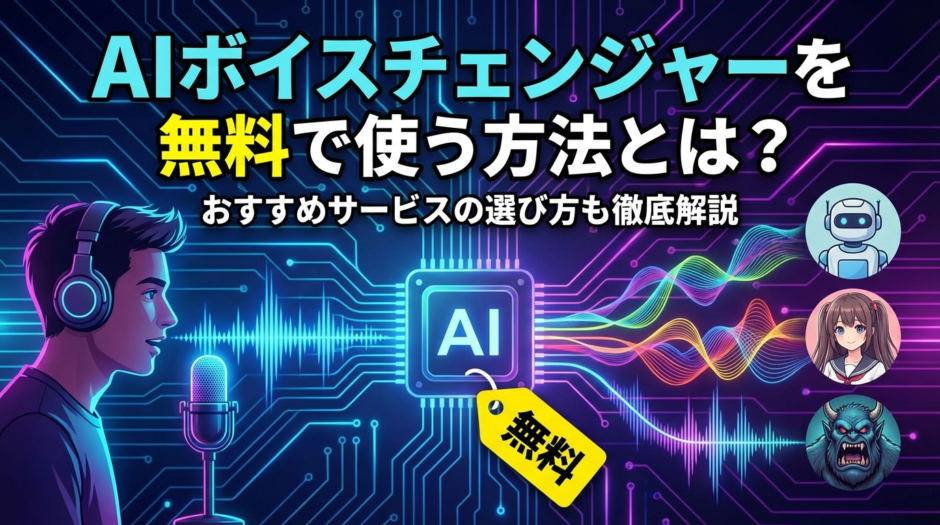

AI技術の進化により、誰でも手軽に声を変えられる「AIボイスチェンジャー」が注目を集めています。無料でも高品質な変換が可能なツールが増え、配信や通話、コンテンツ制作などにおいて活用の幅が広がっています。ここでは、仕組みからおすすめのツール、設定方法、安全に使うためのポイントまでを総合的に解説します。
AIボイスチェンジャーを無料で使う基本と仕組み
AIボイスチェンジャーは、人工知能によって音声データを解析し、声の高さ・トーン・話し方などの特徴をリアルタイムで変換する技術を指します。無料で利用できるツールでも、AIによるディープラーニングが取り入れられており、自然でスムーズな変換が可能です。特定のキャラクター風の声、低音や少年声など、シーンに応じて幅広く使い分けることができ、配信やエンタメの表現力を高める手段として人気を集めています。
AIボイスチェンジャーでできることと活用シーン
AIボイスチェンジャーを使うことで、声の高さや質感を自由に変えられるほか、エコー・ロボット・アニメ声などのエフェクトも追加できます。ライブ配信での演出や、VTuber活動のキャラクターボイス作成、さらにはSNSコンテンツ制作やプライバシー保護にも活用可能です。特に実況動画やコラボ配信では、ボイスチェンジによって個性を際立たせ、視聴者の関心を惹きつけます。ナレーションや音声作品制作でも役立ち、創作表現の幅を大きく広げるツールといえるでしょう。
リアルタイム変換と録音変換の違い
AIボイスチェンジャーには「リアルタイム変換」と「録音変換」の2種類があります。リアルタイム変換はマイクからの音声を即座に変換するもので、配信やビデオ通話向きです。一方、録音変換は収録済みの音声を後から加工できるため、動画編集や音声コンテンツ制作に最適。リアルタイムでは多少の遅延が発生する場合もありますが、近年では高性能なAI処理により遅延が少なくなってきています。目的に応じて変換方法を選ぶことで、より自然な音声演出を実現できます。
無料版と有料版の機能差と制限内容
無料版のAIボイスチェンジャーでは、利用できるボイスフィルターやエフェクト数に制限がある場合が一般的です。有料版では高品質な音声合成や独自カスタム設定、バックグラウンドノイズ除去などの機能が拡張されます。ただし、無料版でも十分に実用レベルのものが多く、個人配信や趣味利用であれば不便を感じないでしょう。商用利用や長時間配信を行う場合には、有料プランの導入を検討することで、音質面・安定性の両方で安心して使えます。
PCでAIボイスチェンジャーを無料で楽しむツール
PC向けボイスチェンジャーは、ゲーム配信やオンライン会議などで特に人気があります。無料でも高品質な音声変換を実現するツールが豊富に揃っており、マイク設定や他アプリとの連携も柔軟です。ここでは代表的な無料PC向けボイスチェンジャーを紹介し、使いやすさや連携機能のポイントを解説します。初心者でも簡単に導入できるツールを選ぶことで、すぐに配信や通話で活用できる環境を整えられます。
Voicemodの特徴と無料プランの使い方
Voicemodは、Windowsユーザーに広く利用されている人気のAIボイスチェンジャーです。無料版でも多彩なボイスプリセットが用意されており、リアルタイムで声を変えながら配信や通話に対応できます。導入手順は簡単で、公式サイトから無料ダウンロードし、システムのマイク設定をVoicemod Virtual Audio Deviceに変更するだけ。さらに、有料プランでは独自のボイス作成機能や効果音のカスタマイズも可能です。無料でも十分楽しめる点が、多くの配信者に支持される理由です。
Clownfish Voice Changerの基本機能
Clownfish Voice Changerは、軽量かつシンプルに使える無料ツールとして根強い人気があります。システム全体に音声変更を適用できるため、Skype、Discord、Zoomなど複数のアプリで同時に利用可能。UIも直感的で、ワンクリックで女性声・ロボット声などへ切り替えられます。エフェクト数は限られるものの、動作の軽さや音声安定性の高さが特徴。初心者にも扱いやすく、初めてボイスチェンジャーを試す人におすすめの入門ソフトです。
OBSと連携しやすいボイスチェンジャーの選び方
配信ソフト「OBS」との連携を重視したい場合、仮想オーディオデバイス機能を備えたボイスチェンジャーを選ぶことが重要です。VoicemodやClownfishのようにOBSで簡単に音声ソースとして指定できるタイプは便利。リアルタイム処理の遅延が少なく、音ズレを防ぐ点でも評価されています。また、配信中のBGMや効果音とのバランスをとるには、音量調整機能の精度もポイント。総合的に安定性・互換性を重視してツールを選ぶことで、配信クオリティを高められます。
スマホでAIボイスチェンジャーを無料で使えるアプリ
スマホでもAIボイスチェンジャーを気軽に楽しめるアプリが多数登場しています。アプリ単体で録音・編集・保存ができ、SNSや通話アプリと連携できるものも豊富。iPhoneとAndroidでは操作感や音質が異なるため、それぞれの環境に合ったアプリを選ぶことが大切です。ここでは主要な無料アプリとその特徴を取り上げ、配信や通話で使う際の注意点もあわせて解説します。
iPhone向けの定番ボイスチェンジャーアプリ
iPhoneユーザーには、「Voice Changer Plus」や「MagicCall」などのアプリが人気を集めています。どちらも無料で複数のボイスエフェクトを利用可能で、ワンタップで声を変えられる手軽さが魅力です。録音後の音声加工やSNS共有も簡単で、ショートムービー制作にも最適。アプリによってはリアルタイム通話への対応も進化しており、配信者やクリエイターにとって便利なツールとなっています。無料ながら音質がクリアで、スマホだけで完結できるのが強みです。
Android向け人気ボイスチェンジャーアプリ
Androidでは、「Voice Changer with Effects」や「Baviux Voice Changer」などが定番です。無料で各種エフェクトを適用しながら簡単に録音や共有ができ、動画制作にも応用可能。多彩なボイスパターンを選べる上、動作も軽く、低スペック端末でも快適に利用できます。アプリによっては広告が表示されるものの、課金せずとも日常的な利用には十分な機能を搭載。音質調整やピッチ変更も直感的に行えるため、自分好みの声を表現できます。
スマホアプリを配信や通話で使うときの注意点
スマホでボイスチェンジャーを使う際は、マイク入力と出力設定の確認が重要です。外部マイクを接続した際に、変換音声が相手に届かない場合もあるため、事前にアプリ設定を確認しましょう。また、通話や配信アプリとの同時利用で遅延が発生するケースもあり、端末の負荷を軽減する工夫が求められます。著作権のある声やキャラクター模倣など、利用ルールを守ることも大切。安全で快適な利用のために、音量・通話品質のチェックも忘れずに行いましょう。
配信でAIボイスチェンジャーを無料活用する設定方法
配信中にリアルタイムで声を変える設定は、少し複雑に感じるかもしれませんが、一度構築すれば快適に運用できます。主要アプリとの連携やマイク設定を正しく行うことが、安定動作の鍵となります。以下では、代表的な配信・通話アプリでの基本手順を具体的に紹介し、トラブルを防ぐポイントもお伝えします。
Discordでボイスチェンジャーを使う手順
Discordでは、ボイスチェンジャーを「入力デバイス」として指定することで、リアルタイム変換が可能です。まず、AIボイスチェンジャーソフトを起動し、設定で仮想マイク(例:Voicemod Virtual Audio)を有効化します。次にDiscordの音声設定画面を開き、入力デバイスを同じ仮想マイクに変更。これで、通話相手やサーバー参加者に変換後の声が届きます。音量が小さい場合は、ソフト側で入力ゲインを調整し、ノイズを抑えながら自然な音質を維持するのがコツです。
ZoomやTeamsで声を変えるための設定
ZoomやMicrosoft Teamsでも、ボイスチェンジャーの仮想マイクを認識させることで声の変換が可能です。アプリ起動後に設定メニューからマイクデバイスを選択し、AIボイスチェンジャーを指定します。会議中にリアルタイムで声を変えたい場合、バックグラウンドでボイスチェンジャーが動作していることを確認しましょう。ネット回線の状態次第で音途切れが発生することもあるため、安定した通信環境を整えておくことが重要です。事前にテスト通話で動作確認を行うと安心です。
VTuber配信でのマイク設定と音質調整のコツ
VTuber配信では、キャラクターに合った声のトーンを作ることが重要です。AIボイスチェンジャーのプリセットを活用しつつ、ピッチとフォルマントを微調整するとより自然なボイスに仕上がります。マイクの位置を一定に保ち、ポップノイズを防ぐ工夫も必要。OBSなどで録音レベルを最適化し、BGMとのバランスを取ることで高品質な配信が可能になります。エフェクトをかけすぎると声の輪郭が失われるため、自然さを意識した設定が成功の鍵です。
安全にAIボイスチェンジャーを無料利用するための注意点
AIボイスチェンジャーは便利な一方で、悪用やトラブルのリスクも存在します。無料ツールを扱う際には、利用規約・著作権・インストール時の安全性をしっかり確認することが大切です。ここでは、安心して使い続けるためにチェックしておきたいポイントをまとめます。
利用規約と著作権・肖像権のチェックポイント
AIで変換した音声でも、元の素材や模倣対象が特定の人物・キャラクターの場合、著作権や肖像権に抵触する可能性があります。無料ツールの利用規約を確認し、商用利用の可否などを把握しておきましょう。特に配信や広告素材に使用する場合、権利トラブルを避けるための判断が重要です。規約に違反するとアカウント停止や法的措置の対象になることもあるため、常に正しい利用方法を意識することが求められます。
なりすましや悪用リスクを避けるための使い方
AIボイスチェンジャーは、他人の声に似せる使い方も可能ですが、なりすましや詐欺目的で使用することは重大な社会的問題を引き起こします。SNSや配信で誤解を生む行為は避け、あくまでもエンタメや創作の範囲で楽しむのが正しい使い方です。プライバシー保護のために匿名性を維持したい場合は、自分の声をカスタム変換する方法がおすすめ。安全と倫理を重視し、健全にAI技術を活用していく姿勢が大切です。
無料ソフトのインストール時に注意したいセキュリティ対策
無料のAIボイスチェンジャーを導入する際は、公式サイトや信頼できる配布元からダウンロードすることが基本です。非公式サイトから入手すると、マルウェアやスパイウェアに感染する危険があります。インストール時には不要なオプションや広告ソフトを同時に導入しないよう注意し、常にウイルス対策ソフトでスキャンを行いましょう。また、ツールがマイク権限を要求するため、権限設定も定期的に確認して安全を確保することが必要です。
AIボイスチェンジャーを無料で賢く使いこなして創作や配信をもっと楽しもう
AIボイスチェンジャーを上手に使えば、声の演出だけでなく、創作活動や配信の表現力を大きく広げられます。無料ツールでも品質は十分高く、使い方を工夫すればプロ並みの効果を実現可能です。重要なのは、正しく安全に運用し、自分らしい活用方法を見つけること。AI技術を味方につけ、音声コミュニケーションの新しい楽しみ方を発見していきましょう。