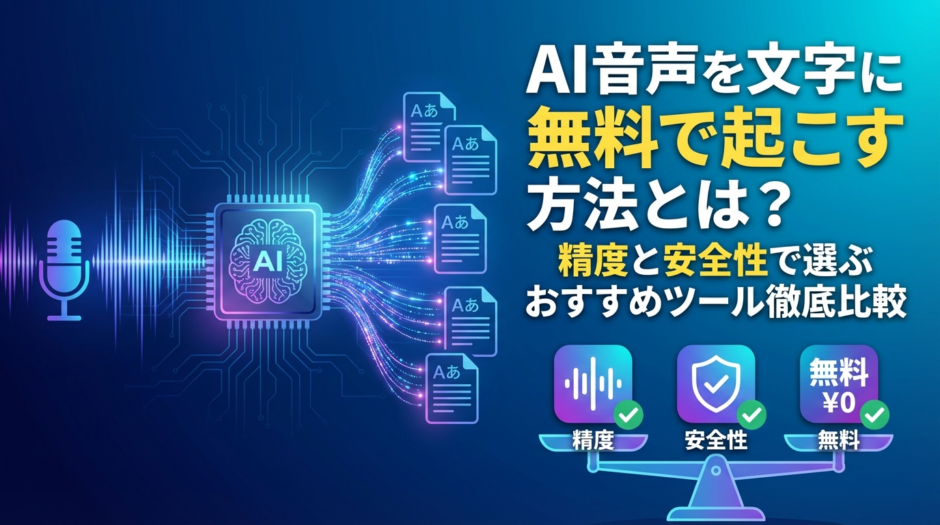

AIによる音声文字起こしは、これまで専門の人が時間をかけて行っていた作業を劇的に効率化する技術です。特に無料で使えるオンラインツールやアプリが充実し、ビジネスはもちろん学習・日常生活でも活用の幅が広がっています。ここでは、AI音声を文字に無料で起こす仕組みやツール、アプリの選び方までをわかりやすく解説します。
AI音声を文字に無料で起こす仕組みとメリット
AIによる音声文字起こしは、音声データをAIが解析し、話された内容を自動的にテキスト化する仕組みです。無料ツールが増えたことで、誰でも試せる環境が整いました。面倒な入力作業を省略でき、インタビューや会議の記録もスムーズに整理可能です。AIの認識精度は年々向上しており、言葉の訛りや雑音にもある程度対応します。その結果、業務効率を高めるだけでなく、記録作成の負担軽減につながります。
AI音声認識が文字起こしを行う基本的な流れ
AIが音声を文字に変換する大まかな流れは、①音声データの入力、②音声波形の解析、③音素ごとの認識、④文脈補正というステップで進みます。まずマイクや録音データから音声を取り込み、AIが音の特徴を細かく分解して言葉を特定します。その後、自然言語処理によって文章として整えるのです。無料ツールでもこの基本構造は同じで、クラウド上で処理される場合が多くなっています。特にGoogleやOpenAIなどが提供する音声認識エンジンは、高精度な辞書データと学習モデルを使い、複雑な発音やイントネーションの違いを自動補正してくれます。
無料で使えるAI文字起こしのメリットと限界
無料で利用できるAI文字起こしには、多くの利点があります。まず、特別な機器を用意しなくてもオンライン上で手軽に使える点です。また、処理スピードが非常に速く、リアルタイムで音声が文字化されるケースもあります。さらに、言語対応の幅も広く、外国語会議の記録などにも応用可能です。一方で、無料プランでは録音時間やアップロード容量に制限がある場合があります。AIの精度も有料版に比べて若干劣ることが多く、雑音環境では誤認識が増えることも。用途や状況に応じて、必要なら一部有料版を活用するのが賢明です。
AI音声を文字に無料で起こす際に向いている用途
無料のAI文字起こしは、短時間の会議メモや打ち合わせの記録、YouTubeやTikTok動画の字幕作成など、比較的軽めの用途に適しています。大学の講義ノート代わりに使ったり、ライターが取材録音を整理したりといった使い方も便利です。特にリアルタイムの音声変換機能を備えたAIなら、オンライン会議中に字幕を表示して聞き漏れを防ぐこともできます。長時間録音や機密性の高いデータを扱う場合は、有料プランやセキュリティに強いソフトの併用を検討するとよいでしょう。
AI音声を文字に無料で起こす定番ブラウザツール
ブラウザ上で動作する無料AI文字起こしツールは、導入手間が少なく初心者にも扱いやすいのが魅力です。アカウント登録だけで利用可能なものも多く、GoogleやNottaなどが代表的です。どのツールもクラウド型処理で動作し、ネット環境さえあればPCやタブレットから簡単にアクセスできます。ここでは定番の無料ブラウザツールを紹介し、それぞれの特徴を比較していきます。
Googleドキュメントの音声入力を使った文字起こし
Googleドキュメントには音声入力機能が標準搭載されており、マイク入力に合わせて自動的に文章が生成されます。Chromeブラウザ上で新しいドキュメントを開き、ツールメニューから「音声入力」を選ぶだけで準備完了です。精度面でもGoogleの音声認識技術が使われているため、無料ツールの中では特に安定性が高いのが特徴です。リアルタイムで変換できるため、会議中に議事録を残す用途にも便利です。注意点としては、録音済み音声ファイルを直接解析する機能はないため、マイク経由で再生する必要があります。
Nottaの無料プランで試すブラウザ文字起こし
Nottaは高品質なAI文字起こしサービスとして人気があります。ブラウザで録音を開始するだけで自動的に内容がテキスト化され、ノートのように整理できます。無料プランでも一定時間は無料で文字起こしを試せるため、短い会議やインタビューなどに最適です。特徴的なのは、録音データをクラウドに保存し、あとから確認や編集ができることです。ただし、録音時間や保存データ量には制限があり、長時間の記録には向きません。必要に応じて有料プランに切り替えることで、より長い音声にも対応できます。
SpeechTextやVrewなど無料利用可能なオンラインサービス
SpeechTextやVrewといったツールも、無料プランが用意されており人気を集めています。SpeechTextは多言語対応で、外国語の音声でも高精度に文字化可能です。Vrewは動画編集ツールとして知られていますが、音声文字起こし機能が非常に優秀で、自動的に字幕を生成します。特にコンテンツ制作者にとっては、動画とテキストを同時に処理できる点が使いやすいでしょう。これらのサービスはブラウザだけで動作し、インストール不要です。手軽にAI精度を体験したい人におすすめと言えます。
AI音声を文字に無料で起こすおすすめスマホアプリ
スマートフォンに対応したAI文字起こしアプリは、外出先や移動中でも手軽に録音・変換が行える便利なツールです。マイクの集音性能を生かして高精度な認識ができ、無料でも安定した結果が得られるものが増えています。iPhone・Android両方で使えるアプリが多く、同期機能を使えばパソコンでの編集も容易です。
iPhoneのライブ文字起こし機能や音声入力の活用
iPhoneには「ライブ文字起こし」や「音声入力」など、標準機能としてAI音声変換機能が備わっています。キーボードにマイクアイコンがあり、話しかけるだけで即座に文字化されます。英語や日本語など主要言語に広く対応し、操作も直感的です。また、設定の「アクセシビリティ」内でライブ文字起こしを有効にすれば、動画や会話の内容をリアルタイムで表示可能です。無料で利用できるうえ、アプリを追加インストールする必要がありません。講義や取材時など、その場でメモを残すのに向いています。
Androidスマホで使える自動文字起こしアプリ
Androidでは「文字起こし」アプリが標準で搭載されている機種も多く、Googleプレイストアからダウンロードして使うことも可能です。このアプリはオフラインでも動作するため、通信環境に左右されず活用できます。音声をリアルタイムで処理し、テキストとして保存できる点が便利です。さらにGoogleレコーダーを使うと、録音と文字起こしを同時に行い、後から検索して内容を確認することもできます。無料とは思えないほど高機能で、会議や電話の内容を整理するのに最適です。
議事録作成に強いスマホ向けAI文字起こしアプリ
会議や打ち合わせなどの議事録を作成する際に役立つAI文字起こしアプリも多く存在します。NottaやOtter.aiといったアプリは、会話を参加者別に識別しながら自動でテキスト化できます。無料でも短時間の録音に対応し、チームで共有することが可能です。録音中にリアルタイムで字幕を表示するため、内容確認が容易です。ただし、データのクラウド保存には制限があるため、長時間の会議には有料プランが必要な場合もあります。
AI音声を文字に無料で起こすパソコンソフトとデスクトップアプリ
パソコンで使うAI文字起こしソフトは、特に精度やデータ管理を重視するユーザーに向いています。無料版でも十分な機能を備えたものが多く、録音データの編集や保存が容易です。オンライン会議や講義録音など、業務利用にも適しています。以下で代表的な無料ソフトを紹介します。
Windowsで使える無料の音声文字変換ツール
Windowsには標準で音声入力機能が搭載されており、Wordやメモ帳などで音声を直接文字化できます。また、Microsoftが提供する「Speech to Text API」を活用すれば、より精度の高い変換も可能です。無料で使えるフリーソフトも多く、「AmiVoice Recorder」や「Bear File Converter」などが人気です。これらを使うことで、PC単体でも本格的な文字起こしが実現します。
Macで利用できる音声入力と文字起こしアプリ
Macでは音声入力機能がシステムに統合されており、Spotlight検索などでも活用できます。また、無料アプリの「Dictation」や「Speechnotes」を使えば、よりスムーズな入力が可能です。これらのアプリは音声認識の質が高く、長文でも精度が保たれます。特にMac環境ではバックグラウンドでの静音処理が得意なため、雑音下でも安定した結果を得やすい点が特徴です。
ZoomやTeamsの自動文字起こし機能を無料で使う方法
オンライン会議ツールのZoomやMicrosoft Teamsには、自動文字起こし機能が標準搭載されています。無料アカウントでも一部利用可能で、会話内容をリアルタイムに字幕表示できます。録画データにも文字起こしが追加されるため、会議後の議事録作成が効率化されます。設定画面で「字幕」や「自動トランスクリプト」を有効にするだけで、AIが自動転写を開始します。ビジネスから教育現場まで幅広く活用できる便利な機能です。
AI音声を文字に無料で起こす時の選び方と注意点
無料のAI文字起こしサービスは多くの選択肢がありますが、使い方や環境によって適したツールは異なります。精度・速度・操作性などを比較して選ぶことが重要です。また、無料プランには時間や容量の制限があるため、使用目的を明確にしておく必要があります。
無料AI文字起こしの精度を比較するときのポイント
AI文字起こしの精度を見極める際は、音声環境・話者数・専門用語対応の三点に注目しましょう。ノイズ除去性能の高いツールは、カフェやイベント会場など騒音下でも安定した結果を出します。また、複数話者を識別できるかどうかは、会議記録を正確に残す上で重要です。さらに、業界特有の専門用語をどれだけ正確に変換できるかも比較要素になります。無料ツールを複数試して、自分の用途に最も合ったものを選ぶとよいでしょう。
録音データの容量や時間制限など無料プランの条件
無料プランは手軽に使える反面、利用制限も設けられています。たとえば、1回あたり30分まで、1か月の録音容量1GBまでなど、ツールによって異なる条件があります。制限を超えると有料アップグレードが必要になることもあります。また、クラウド保存期間が短いサービスでは、早めにデータをダウンロードしておくと安心です。利用前に公式サイトのプラン比較を確認することをおすすめします。
機密情報を扱うときのセキュリティとプライバシー対策
音声データには個人情報や社外秘の内容が含まれる場合があります。そのため、AI文字起こしを利用する際は、データの取り扱い方針を必ず確認しましょう。暗号化通信(SSL/TLS)が採用されているか、録音データがクラウドから削除できるかも重要なポイントです。企業で利用する場合は、オンプレミスで処理できるソフトや、プライバシーポリシーが明確なサービスを選ぶことでリスクを軽減できます。
AI音声を文字に無料で起こすサービスを使いこなして作業効率を上げよう
AI文字起こしは、記録・分析・共有をスピーディに行うための強力なパートナーです。無料でも実用的なツールは多く、用途に応じて複数を使い分けることで効率が向上します。音声からテキストへの変換という作業を自動化することで、創造的な業務やコンテンツ制作に時間を割けるようになります。AIをうまく活用し、日々の作業をよりスマートに進めましょう。