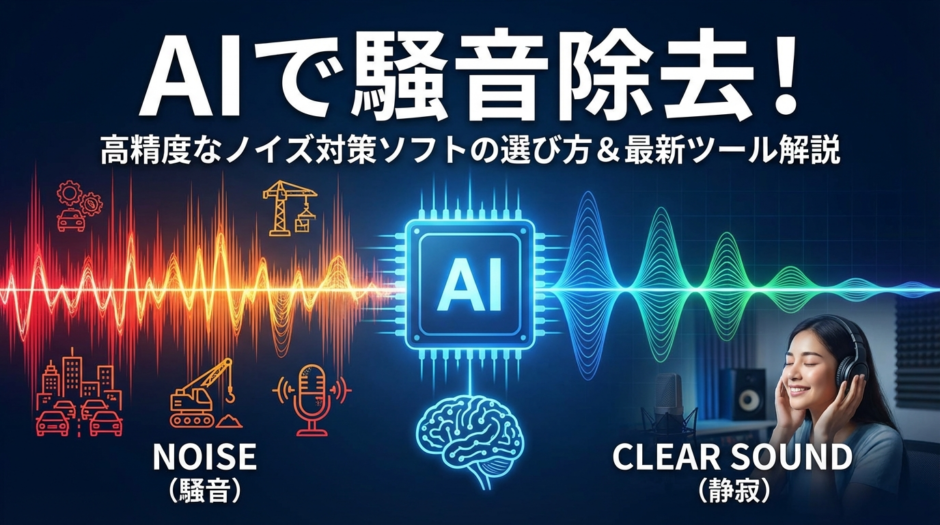

AIによる騒音除去ソフトは、録音や配信のクオリティを一気に高める強力なツールです。
人の声と環境音を自動で判別し、雑音を自然に抑えることで、クリーンで聞き取りやすい音声を実現できます。
従来のノイズリダクションとは異なり、AIは音の特徴やパターンを学習して処理を行うため、より精度の高い結果が得られるのが魅力です。
AIで騒音を除去するソフトの基本仕組みと特徴
AI騒音除去ソフトは、音声データを機械学習で解析し、音源成分とノイズを自動で分離する仕組みを備えています。
従来の周波数ベースのノイズリダクションよりも自然な処理を実現し、音質を保ったまま不要な雑音を低減できます。
学習データをもとにした精密な判断により、一定の音量や周波数に依存せず、さまざまな環境で高品質なクリアサウンドを得られる点が強みです。
従来のノイズリダクションとの違い
従来のノイズリダクションは「音量の小さい部分を削る」「特定の周波数帯をカットする」といった手法が一般的でした。
そのため、無音部分ではノイズが減っても、声の輪郭がぼやけたり、音質が痩せたりする課題がありました。
AIノイズ除去では、人間の声と背景音をパターン認識で分離し、必要な音と不要な音を判断して処理します。
この結果、声の自然さを保ちながらノイズを抑えられ、音楽制作、配信、映像編集など幅広い用途に対応できます。
ディープラーニングによる騒音分類の仕組み
AI騒音除去はディープラーニングを活用し、大量の音声データから「人の声」「環境音」「ノイズ」の特性を学習します。
音の波形を時間や周波数の要素に分け、特徴マップを作成して分類するのが基本構造です。
この過程で機械は、背景の空調音や雑踏、タイピング音などのパターンを区別し、自動的に適切な除去レベルを適用します。
そのため、従来では難しかった複雑なノイズ環境でも安定した結果を出せるようになりました。
リアルタイム処理とオフライン処理の違い
リアルタイム処理はストリーミングや配信で有効で、音声入力と同時にノイズを除去します。
低レイテンシが求められる用途に適しており、ライブ配信やビデオ会議などに活用されています。
一方オフライン処理は録音済み音声を後から分析し、より時間をかけて高精度にクリーンアップする方法です。
編集の自由度が高く、プロのレコーディングや映像制作に向いています。
対応できる騒音の種類と限界
AIノイズ除去は、エアコン、車の走行音、キーボード音、人混みなど多様な騒音に対応します。
しかし、完全に取り除けるわけではなく、声に重なった衝撃音や過剰な歪みなどは処理が難しいこともあります。
ソフトによって得意分野が異なり、会話向け、音楽向け、環境録音向けなど用途に応じて選ぶことが重要です。
設定次第で処理の強さを調整できるため、自然さと静けさのバランスを探ることがポイントになります。
AIで騒音を除去するソフトの選び方とチェックポイント
AIノイズ除去ソフトを選ぶ際には、処理精度だけでなく環境との相性も考慮しましょう。
対応OSや連携できる編集ソフト、操作のしやすさなどを総合的に比較することで、導入後の生産性を高められます。
また、リアルタイム処理の有無や価格体系も、用途や頻度によって最適解が変わる重要な判断基準です。
対応OSや編集ソフトとの連携性
利用環境に応じてWindows、Mac、Linuxに対応しているかを確認しましょう。
特にプラグイン型のAIノイズ除去ソフトでは、DAWや映像編集ソフトとの互換性が重要です。
Adobe、Premiere Pro、DaVinci Resolve、Audition、Logic Proなどへの対応状況によって、ワークフローの効率は大きく異なります。
クラウド連携型のツールであればブラウザだけで使える場合もあり、PCスペックを問わず利用できる点も強みです。
リアルタイム処理の有無とレイテンシ
ライブ配信やオンライン会議に利用する場合は、リアルタイム処理できるタイプを選ぶと便利です。
この際、音の遅延(レイテンシ)が大きいと会話のタイミングがずれてしまうため、処理の軽さが重要になります。
オフライン向けのツールは高精度な反面、リアルタイム性に欠けることが多いです。
用途を明確にして、低遅延か高精度かを選ぶことが成功の秘訣です。
日本語UIやチュートリアルの充実度
ユーザーインターフェースが日本語対応していると、操作や設定がスムーズに行えます。
また、公式チュートリアルやYouTubeなどで使い方をサポートしているかも比較ポイントです。
難解な英語メニューや専門用語が多いツールより、初心者にもわかりやすい設計の方が導入のハードルを下げられます。
操作説明が丁寧で、実践例が多いブランドほど長期的に安心して使えます。
買い切りかサブスクかなど料金体系の違い
AI騒音除去ソフトには、永続ライセンス型とサブスクリプション型があります。
買い切りは初期費用がかかるものの、長期的にはコストを抑えやすい傾向です。
サブスク型は常に最新機能を利用でき、AIモデルのアップデートも迅速に反映される点が魅力です。
使用頻度やアップデートの必要性を考慮して、コストと利便性のバランスを判断しましょう。
AIで騒音を除去するソフトのおすすめ定番ツール比較
市場には数多くのAIノイズ除去ソフトが存在しますが、プロから支持を得ているのはiZotope、Adobe、Waves、DaVinciなどです。
それぞれが得意とする領域や特色が異なり、音楽制作・映像編集・配信のどれを重視するかで最適な選択が変わります。
特徴を比較して、自分の目的に最も合うものを選ぶことが効果的です。
iZotope RXシリーズの特徴と向いている用途
iZotope RXシリーズは音声修復分野の定番として知られ、テレビ・映画業界でも広く使われています。
AIによる「Voice De-noise」「Spectral Repair」機能を搭載し、細やかなノイズ除去を実現します。
環境音の除去に加えて、クリック音やハムノイズの除去、残響軽減など幅広く対応可能です。
音質保持能力が高く、プロの編集環境での仕上げ作業に最適です。
Adobe PodcastやPremiere ProのAI機能
Adobeの「Enhance Speech」機能は、クラウドAIで音声を自動修復する強力なツールです。
収録環境が悪くても、数クリックでスタジオ品質の音に整えられます。
Premiere Proとの連携により、動画編集と同時に音声処理を完結できるのも魅力です。
手軽さと品質の両立を求めるクリエイターに向いています。
Waves Clarityシリーズの強みと弱み
Waves Clarityはリアルタイム処理性能に優れ、低レイテンシでノイズを除去できます。
声の自然さを保ちながら背景ノイズを抑える設計で、配信やライブ音声に特に強いです。
ただし、英語UI中心で設定項目が多いため、初心者にはやや難しい面もあります。
音質重視の中~上級者におすすめされるプロフェッショナル向け製品です。
DaVinci Resolve Studioの音声ノイズ除去機能
DaVinci Resolve Studioは、動画編集だけでなく音声処理も強力です。
FairlightオーディオページのAI機能により、人の声と環境ノイズを自動的に識別し、適切に削減します。
映像と音声の統合編集が可能なため、外部プラグインを使わず高い完成度を得られます。
動画制作者や映像編集者にとって、ワンストップで完結できる利便性が魅力です。
AIで騒音を除去するソフトの無料ツールとコスパ重視の選択肢
有料ソフトに匹敵する無料ツールや、低コストで始められる選択肢も増えています。
手軽に試せるブラウザ版から、有志開発のプラグインまで幅広く存在します。
初めてAIノイズ除去を体験するなら、これらの無料サービスを活用して性能を比較するのが良いでしょう。
無料で使えるブラウザ型ノイズ除去サービス
クラウド上で動作するAIノイズ除去サービスは、インストール不要で即使用できます。
代表的なものには、WebベースのAI音声クリーナーがあり、ファイルをアップロードするだけで処理可能です。
ブラウザ対応のためPCスペックを問わず使いやすく、試すには最適な選択肢です。
ただし、無料プランでは時間制限や音質制限がある場合もあるため用途を確認しましょう。
Audacityプラグインを活用した低コスト運用
Audacityは無料の音声編集ソフトで、外部AIプラグインを追加してノイズ除去が可能です。
VSTやLADSPA形式に対応しており、軽量ながら高品質な処理を実現します。
オープンソースらしい自由度の高さが魅力で、独自の設定カスタマイズも容易です。
コストを抑えつつ実用的なノイズ除去が行えます。
無料体験版を賢く使うテスト方法
有料ソフトの多くは期間限定の体験版を提供しています。
この期間を利用して、自分の録音素材を使いながら操作感や処理速度を確認しましょう。
特に、どのノイズに対してどれほど効果があるかを比較することで、最適な製品選定ができます。
購入前にテストを行うことが、後悔しない導入の第一歩です。
学割やセールを活用した安く導入するコツ
学割プランや季節セールを上手く活用すれば、プロ向けソフトも大幅に安価で購入できます。
学生・教育機関向けライセンスや、ブラックフライデーなどのキャンペーンが狙い目です。
短期間で複数製品を比較し、必要なものを厳選して購入するとコストパフォーマンスが高まります。
少しの工夫で上位クラスのAI処理をリーズナブルに導入できます。
配信や動画制作でAIによる騒音除去ソフトを活用する具体的な方法
AIノイズ除去ソフトは、配信・動画・音声作品のクオリティ向上に欠かせない存在です。
ライブ配信からポッドキャスト、リモート会議まで、幅広いシーンで実践的な使い方があります。
運用の流れを理解すれば、ノイズの少ないクリアな音声環境を簡単に作り出せます。
ライブ配信でのマイク設定とノイズ対策フロー
配信時には、マイクの種類と位置の調整に加え、AIノイズ除去ソフトのリアルタイム機能を有効活用します。
ループバック設定や仮想オーディオデバイスを使えば、ゲーム音やBGMと声を分離しながら処理が可能です。
配信ソフト(OBSなど)と連携させることで、配信中でも安定して静かな音声が提供できます。
事前にマイクゲインと除去強度を調整し、自然な音質を維持することがコツです。
YouTube動画編集での音声クリーンアップ手順
録音した音声を編集ソフトに取り込み、AIノイズ除去プラグインを適用します。
まずバックグラウンドノイズを軽減し、その後EQやコンプレッサーで聴きやすく整えましょう。
過剰な処理はロボ声化を招くため、必要最低限にとどめるのがプロのテクニックです。
編集後に再生確認を行い、全体の音圧とバランスを整えるとより完成度が高まります。
ポッドキャスト収録での環境ノイズの抑え方
ポッドキャストは話し声が中心のコンテンツであり、環境ノイズが目立ちやすいです。
収録段階で静かな場所を確保し、AIノイズ除去を事後処理として活用するのが理想です。
軽いホワイトノイズや反響を取り除くだけでも、リスナーの没入感が大きく変化します。
収録後にAIソフトで微調整を行い、自然で温かみのある声を再現することを目指しましょう。
リモート会議やオンライン授業での聞き取りやすさ改善
ZoomやTeamsなどでもAIノイズ除去機能が搭載され、簡単に活用できます。
周囲の生活音やキーボード音を消しつつ、声の明瞭さを維持します。
外部ソフトと併用すれば、より高精度な除去が可能で、会議参加者のストレスを軽減します。
オンライン授業やウェビナーでも効果的で、伝えたい内容をクリアに届けられます。
AIで騒音を除去するソフトを使うときの注意点とよくある失敗
AIノイズ除去ソフトは万能ではなく、設定を誤ると音質劣化や不自然な音が生じます。
最適な設定と環境を整えることで、初めて真価を発揮します。
導入前に注意点を理解し、失敗を防ぐ工夫を行いましょう。
音質の劣化やロボ声化を防ぐための設定
ノイズ除去の強度を上げすぎると、声の倍音成分が削られロボットのような音になります。
まず軽度設定で試し、除去しきれない部分だけを段階的に調整するのがベストです。
プレビュー機能を利用し、実際の音声バランスを確認しながら調整すると失敗が減ります。
ソフトごとの推奨プリセットを参考にするのも効果的です。
取り除きすぎて会話が不自然になるケース
AIが静寂を過剰に作り出すと、背景の自然な残響まで消えて不自然に聞こえることがあります。
人の耳は少しの環境音がある方が自然に感じるため、完全無音を目指さないのがコツです。
特に会話中心のコンテンツでは、適度なリアリティを残した方が聞き心地が良くなります。
バランスを重視し、自然さを最優先に設定してください。
PCスペック不足による処理落ちやフリーズ対策
AI処理はCPUやGPUを多く使用するため、PCスペックが不足すると動作が重くなります。
バックグラウンドアプリを終了し、メモリを確保してから作業すると安定します。
必要に応じてGPUアクセラレーション対応ソフトを選べば、処理時間を大幅に短縮できます。
リアルタイム使用時は解像度やサンプルレートを抑える工夫も有効です。
プラグインの互換性トラブルと回避方法
異なるDAWや編集ソフト間でプラグインが認識されない場合があります。
VST、AU、AAXなど形式の違いを把握し、事前にサポート情報を確認しておきましょう。
インストール先フォルダを統一し、バージョン管理を徹底することでトラブルを避けられます。
互換性に不安がある場合は、スタンドアロン版での利用も検討すると安全です。
AIで騒音を除去するソフトを使いこなして快適な音環境を実現しよう
AI騒音除去ソフトは、誰でも手軽に高品質な音を作り出せる時代を拓きました。
用途に合わせて適切なツールを選び、設定を調整するだけで、驚くほど自然なクリアサウンドが実現します。
配信や編集のプロでなくても、AIの力で音の悩みを解消し、快適で洗練された音空間を手に入れましょう。